FATAL-FAKE -Download Trial-
から動作検証版をダウンロードし、起動してみましょう。
動作検証せずに製品購入するのは大変危険です!!
もし問題無く動けばまず大丈夫です。
個人的に画面中央のFPS表示が30あれば設定次第で何とかゲームにはなります。
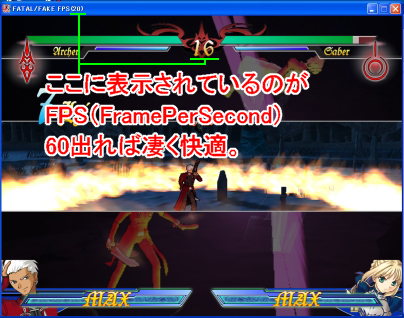
こんなFPSでも設定次第ではちゃんと動きます。逆にこの表示すら出来ないと道は険しい。
(FPS30にして影切って常駐ソフト切ってメモリ優先度上げて…etc)
起動はするけど重い…という方は
FATAL-FAKE -FAQ-を参考に起動時設定を変更して見てください。
もし、それでも起動はするけど重い…という方は残念ながらPCの環境が追いついていません。
これから紹介する方法で解決する可能性もありますが残念ながらかなり厳しいと言えるでしょう。
個人的な目安ですが最近のMMORPG等が動けばだいたいいける様な気がします。
(特にノートパソコンは厳しいです。ほとんどの場合満足なビデオカードを積んでいません。
ただ、オンボードでも動いたとの報告もあるのでそういった実験も兼ねて動作検証版をば。
FATAL/FAKEはShadeとDirectXをフルに使うので綺麗に動かすならVRAM128MBは欲しいです。
ましてやMacでWindowsソフトウェアエミュレーターでの起動なんぞ論外です。)
では、マシンのスペックが足りているはずなのに、もしくはマシンのスペックすらわからないと言う方の為に以下の解決策を打ち出して見ます。
まずはデスクトップのマイコンピュータを右クリックし、プロパティを選択しましょう。
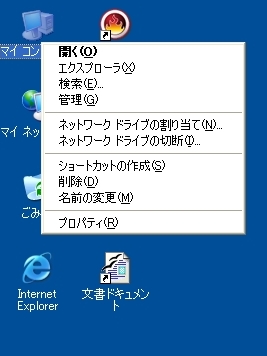
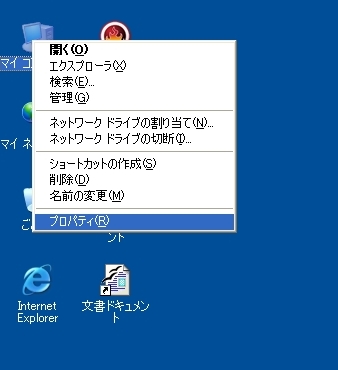
するとOS、CPU、メモリーの詳細を見ることが出来ます。
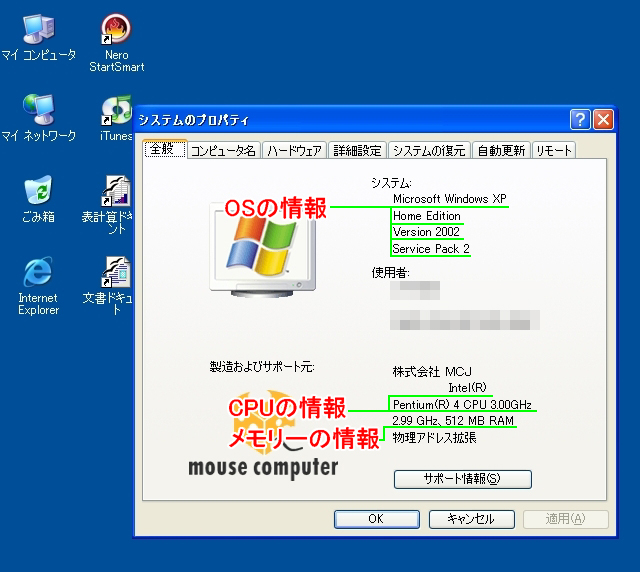
EVEREST、ComputerCheckerサクヤ等を使って調べる方法もあります。
この情報は自分のPCが起動の最低条件を満たしているかの確認に使えます。
次にDirectX9.0cをインストールします。
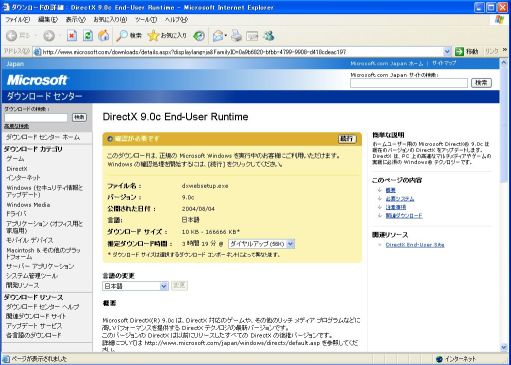
「続行」をクリック
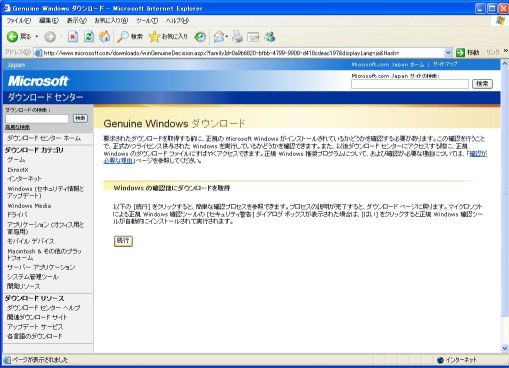
「続行」をクリック
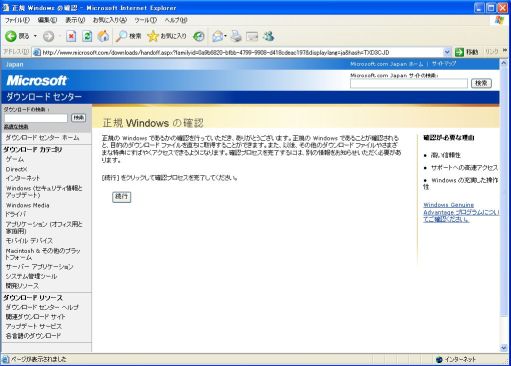
「続行」をクリック
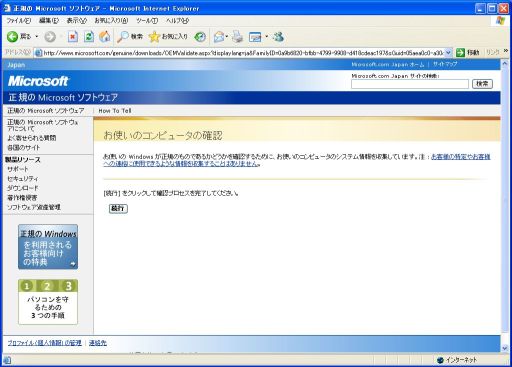
「続行」をクリック
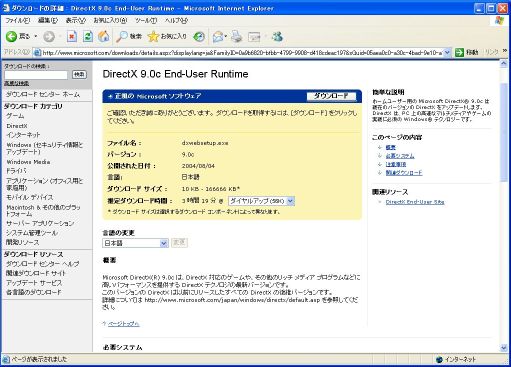
「ダウンロード」をクリック
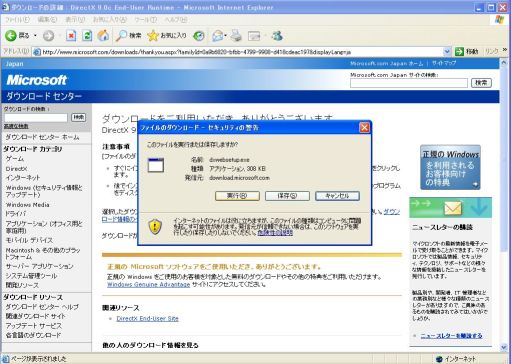
こんな表示が出るかもしれませんが「実行」して下さい
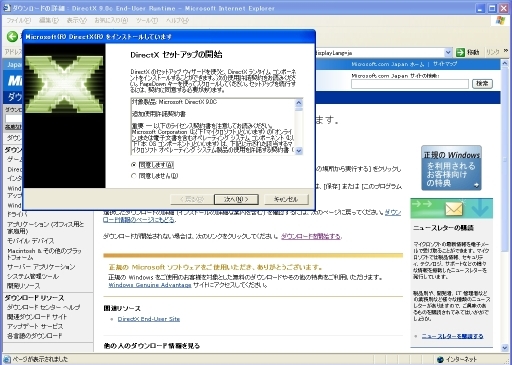
「同意します」にチェックをいれて「次へ」
基本的にボタンを押し続けるだけでインストールは可能です。
Windows XP SP2導入の場合、ダウンロードや実行時に確認画面が出る時もありますがどんどん進めて問題ありません。ActivXのエラーも無視していきましょう。
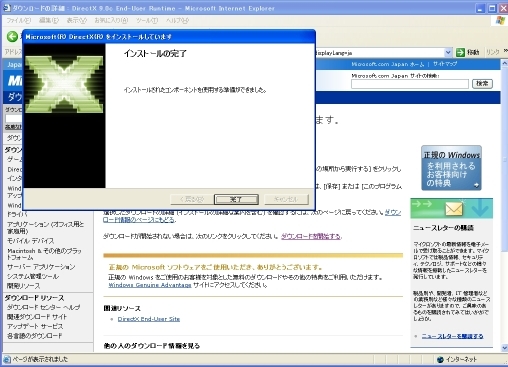
この様な画面が表示されたらインストールが完了したか最新バージョン導入済みの為に更新の必要はありません。再起動を求められた時は再起動して下さい。
なお、最近のDirectXは不足分をネットワークでダウンロードする形式なのでオフラインPCではダウンロード出来ません。CD・DVDが付録に付いているパソコン・パソコンゲーム雑誌に付属している場合が多いのでそれらを利用しましょう。また、市販ゲームソフトに付属している場合もあります。
次に、ビデオカードのドライバのインストールを行います。
使用ビデオカードの確認は起動時画面で確認するか、
インストールしたフォルダ内のbinフォルダ内のlog.txt(通常はC:\Program Files\Lights\FATALFAKE\bin\log.txt)
で確認出来ます。
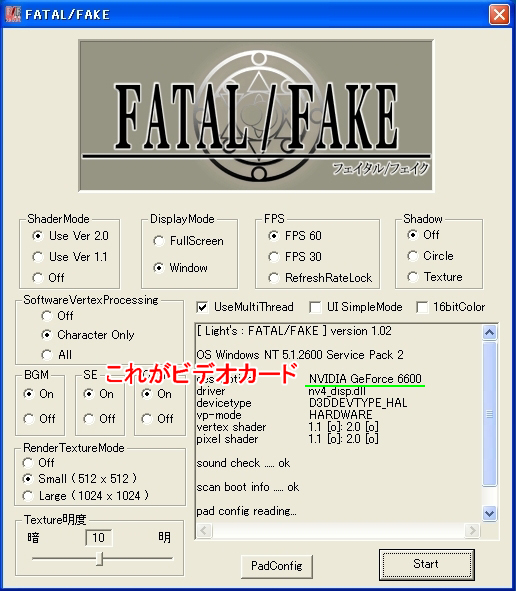
FATAL/FAKE起動画面。
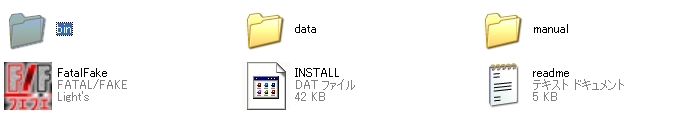
C:\Program Files\Lights\FATALFAKE
↓
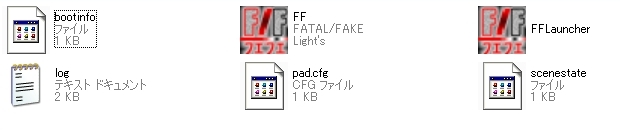
C:\Program Files\Lights\FATALFAKE\bin
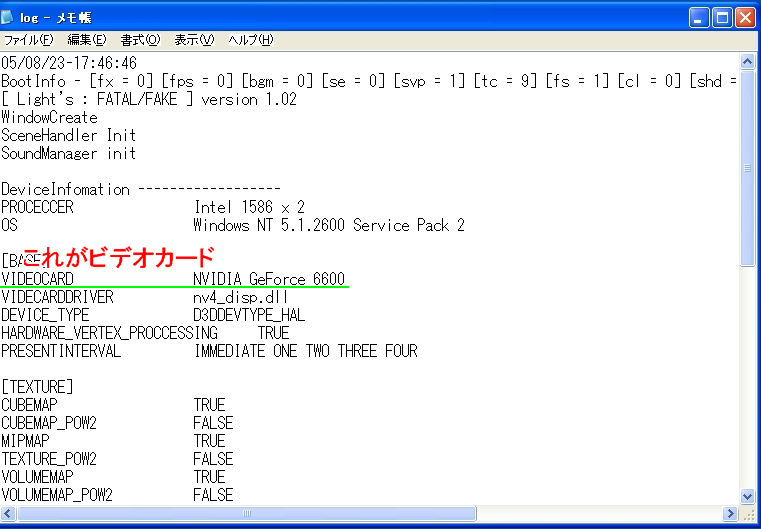 C:\Program Files\Lights\FATALFAKE\bin\log.txt
後はこのドライバ名をGoogle等で検索してみましょう。
ドライバ名を検索してみたり、メーカー(例えばこのケースだとNVIDIA。型番の前がメーカー名です。)で検索してみたり。この辺りはあまりにも個人差がありすぎて自力でどうにかするしかないです。
PC購入時にCDやDVDに入っている場合もありますがドライバーが更新されている場合もあるのでこの作業はやった方が良いです。
もし、DirectX9.0cも入れた!!ドライバも入れた!!スペックも満たしている!!起動設定もいじった!!でも駄目だ!!
という場合は(起動時にPC再起動とかも)
Light's BBSで過去ログ全てに目を通しそれでも解決しないなら
相性が悪かったとあきらめましょう。
残念ながらPCによってはこういう事もありえます。その為の動作検証版ですから。
