劇場版 ディスプレイキャプチャー あれ
を使います。
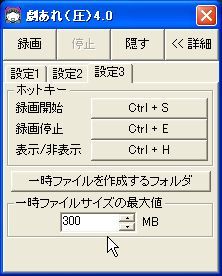
一時ファイルを増やしておきましょう。
これからHDDをいっぱい使うので2GB程の余裕が欲しいです。
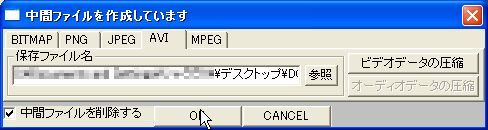
保存をAVIに設定。

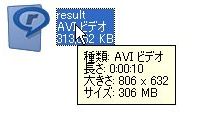
たった10秒なのに300MB以上の容量になりました。
しかし、劇あれで撮影開始から終了まで全く無駄のないプレイはなかなか出来ません。
前や後ろに余分な部分が付いている時もあるでしょう。
そんな時は
AviUtlをダウンロードして解凍。
まずは一回起動して…
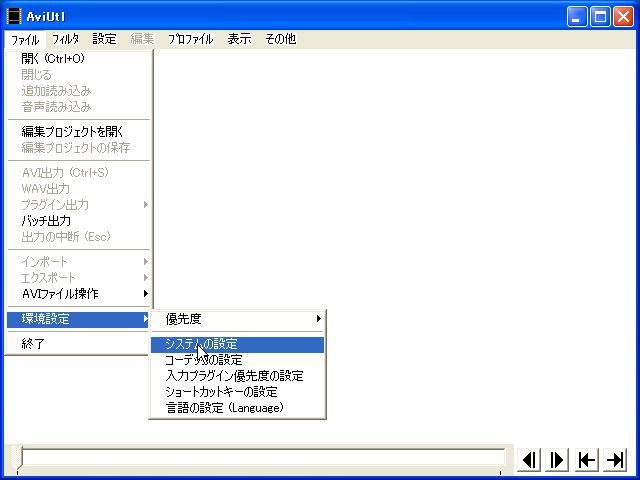
環境設定→システムの設定
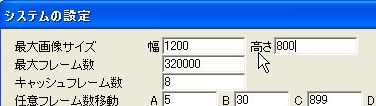
最大画像サイズをかなり大きめに。よくわからなかったら1200*800とでも入力して下さい。
そして一回AviUtlを終了し、また起動。
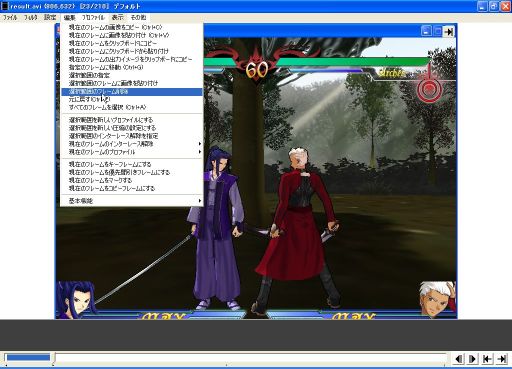
AviUtlの画面にドラッグするかファイル→開くでさっきのデカいAVIを開いて消したい所を選択。
そしてフレーム削除。
元のAVIは無傷で残ってますのでフレーム削除しても問題ありません。
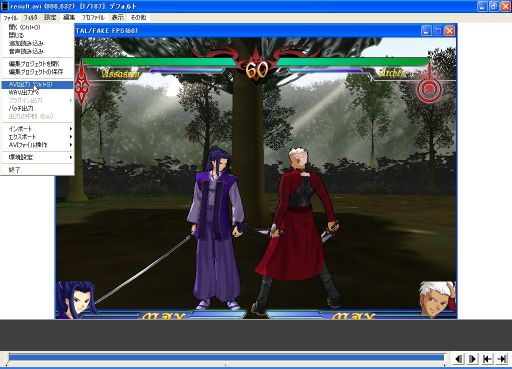
編集が終わったらAVI出力。
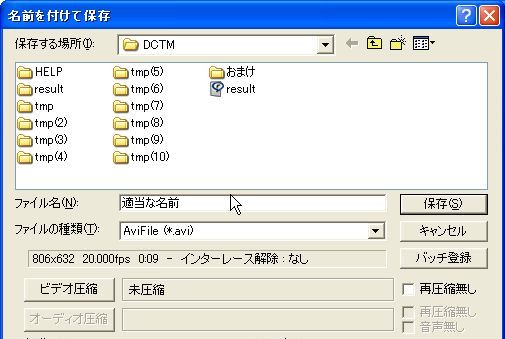
圧縮とかはいじらなくて良いです。保存しましょう。しばらく時間ががかかります。
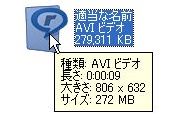
さっきより短くなって少し軽くなりましたがまだまだ重たいです。
ここで
TMPGEnc(無料版)を使います。
インストールしたら
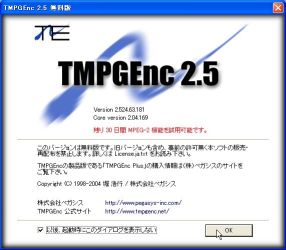
こんな画面が。
「以後、起動時にこのダイアログを表示しない」にチェックを入れて「OK」。
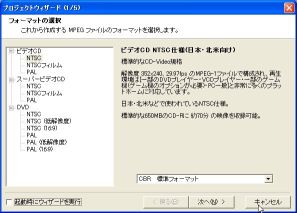
次にこんなのが出ますが「起動時にウィザードを実行」のチェックを外して「キャンセル」。
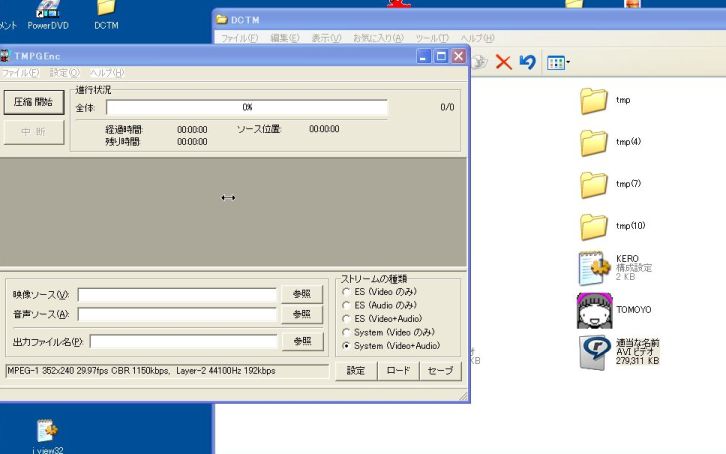
さっきのファイルをドラッグするかファイル→開くで選択し…
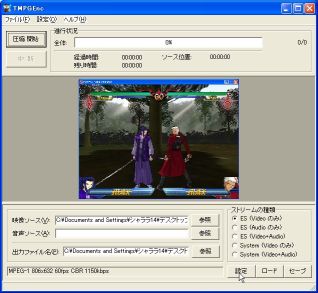
この様に読み込まれればOK。
右下の設定をクリック。
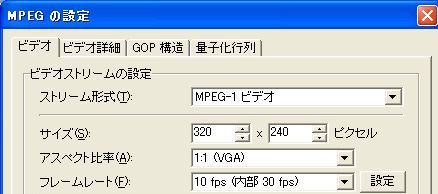
サイズを320×240に、フレームレートを10fps(内部30fps)に設定。
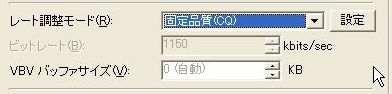
レート調節モードを固定品質(CQ)に設定して→の設定タブをクリック。
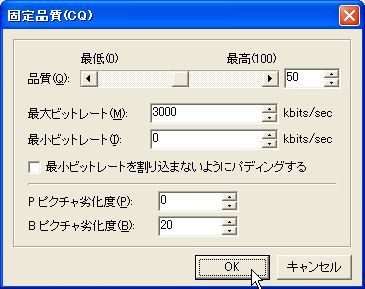
もし、最終的に容量がオーバーしていたらここで品質をさげて調節しましょう。
最初は50で良いです。
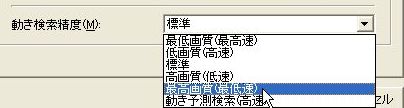
動き検索精度を最高画質に高めてOKして下さい。
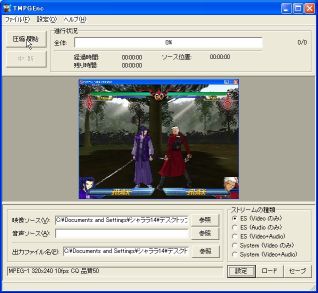
あとは左上の圧縮開始を選択。
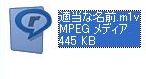
あれだけ重かった動画もこんなに軽くなりました。
これで投稿可能です。
ここまでの一連の流れの設定は慣れてきたならば自由に設定しても問題ありません。
あくまで当サイトに投稿出来る1.5MB以下にする作業ですので…(サーバーの制限の為)
